
Formularz dodawania i zmiany użytkownika
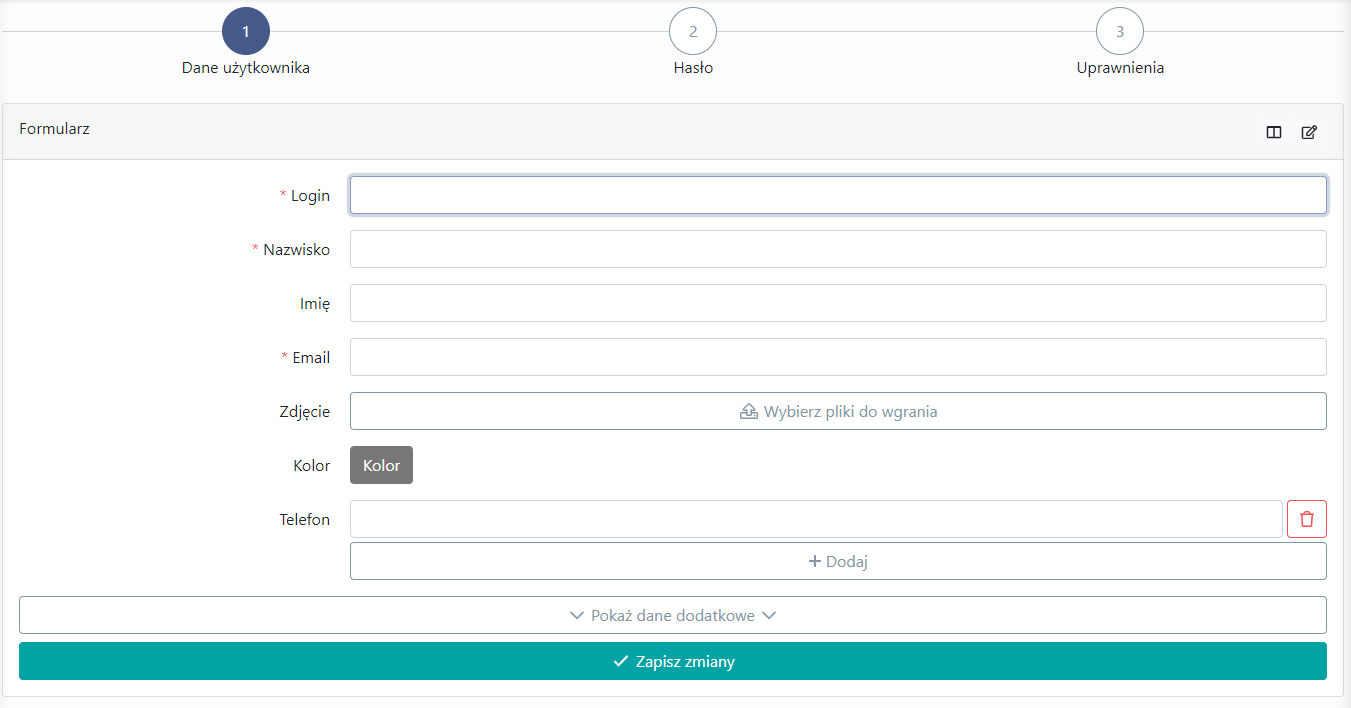
Formularz dodawania użytkownika wygląda jak na zrzucie poniżej.
Login
Każdy z użytkowników posiada swój indywidualny login i hasło. Tutaj określasz unikalny login użytkownika. Hasło ustala się w formularzu zmiany hasła (Formularz zmiany hasła użytkownika), który jest kolejnym krokiem podczas dodawania użytkownika.
Nazwa, email i dodatkowe oznaczenie
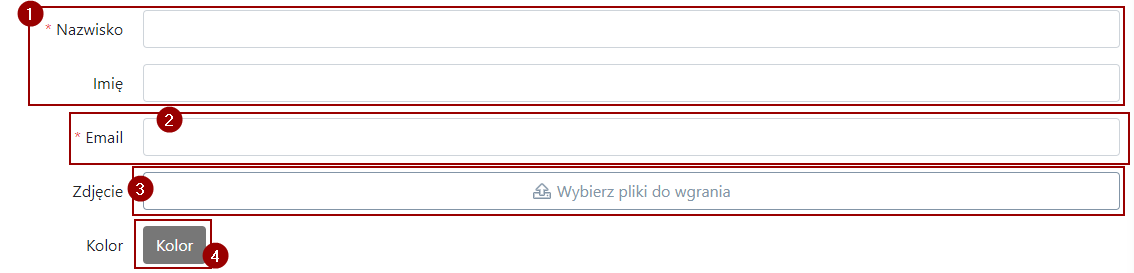
Następnie należy podać nazwisko i imię użytkownika (1). Należy również określić adres email użytkownika (2). Na ten adres email system będzie wysyłał powiadomienia (Powiadomienia).
Dodatkowo można wgrać zdjęcie użytkownika (3) oraz przypisać mu kolor (4). Zdjęcie lub kolor służą do szybszej identyfikacji użytkownika we wszelkiego typu listach i tabelach.
Telefon
Następnie można podać telefony kontaktowe do użytkownika.
Dane dodatkowe
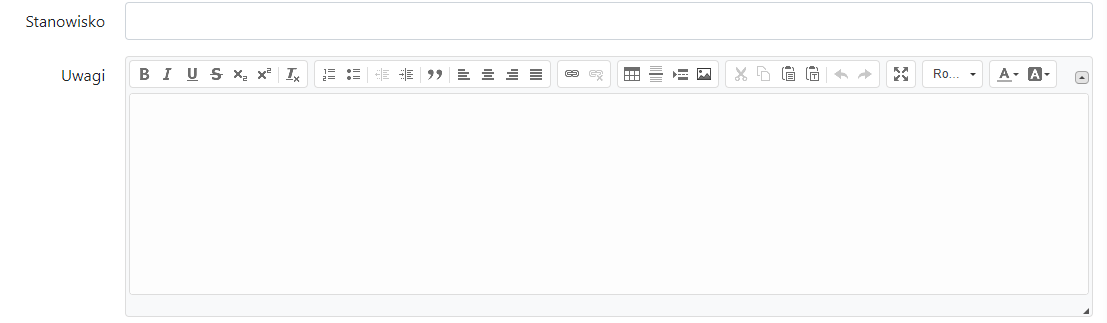
Niektóre pola formularza zostały ukryte, by formularz był bardziej czytelny. By pokazać te pola należy wcisnąć przycisk Pokaż dane dodatkowe (1).

W danych dodatkowych możesz określić stanowisko użytkownika oraz wpisać dodatkowe uwagi.
Zatwierdzenie formularza
Po wypełnieniu całego formularza należy go zatwierdzić klikając w przycisk Zapisz zmiany

Informacja
Jeżeli dodajesz nowego użytkownika to po zatwierdzeniu formularza pojawi się Formularz zmiany hasła użytkownika.
Informacja
w formularzu należy uzupełnić wszystkie pola z gwiazdką
Opcje formularza
Formularz posiada możliwość zmiany listy i kolejności wyświetlonych pól (Jak zmienić listę i kolejność pól w formularzach?), a także zdefiniowania domyślnych wartości pól (Jak określić domyślne wartości w formularzu?).