
Finanse
W tym dziale Ustawień systemu (Ustawienia systemu) definiujesz dane związane z finansami - zarówno przychodami jak i kosztami.
Rodzaje przychodów
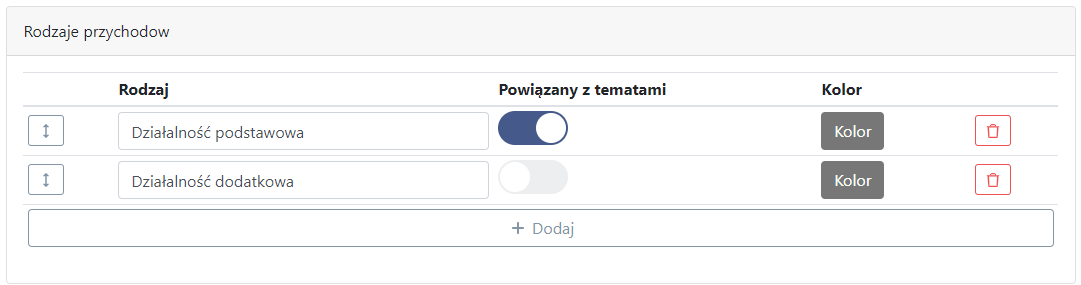
Podczas dodawania przychodu (:ref:`formularz-dodawania-przychodu) można określać rodzaje z jakich dany przychód się składa. Tutaj można te rodzaje wypisać.
Rodzaj może być powiązany z tematem - wówczas trzeba będzie wybrać odpowiedni temat.
Każdy rodzaj może być oznaczony kolorem.
Dokładny opis opcji pola multiwyboru znajdziesz tutaj - Jak działa pole multiwyboru?
Rodzaje kosztów
Podobnie jak w przychodach również w koszcie można określić jego rodzaj.
Rodzaj również może być powiązany z tematem - wówczas trzeba będzie wybrać odpowiedni temat.
Każdy rodzaj może być oznaczony kolorem.
Dokładny opis opcji pola multiwyboru znajdziesz tutaj - Jak działa pole multiwyboru?

Waluty
System inFirma obsługuje wiele walut. Tutaj można je wypisać.
Podając symbol waluty należy podać jej trzyliterowy kod zgodny z ISO 4217, by system mógł obsługiwać pobieranie kursów walutowych z Internetu.
Informacja
Listę kodów ISO 4217 znajdziesz pod tym linkiem
Najpopularniejsze waluty:
EUR - euro
USD - dolar amerykański
GBP - funt brytyjski
CHF - frank szwajcarski
Wpisując walutę można określić jej domyślny kurs.
Dokładny opis opcji pola multiwyboru znajdziesz tutaj - Jak działa pole multiwyboru?

Stawki VAT
Możesz tutaj zdefiniować używane w firmie stawki VAT.
Dokładny opis opcji pola multiwyboru znajdziesz tutaj - Jak działa pole multiwyboru?

Sposoby płatności
W systemie możesz wpisywać płatności przychodów i kosztów. Sposoby płatności są również wykorzystywane podczas dodawania przychodów (Jak dodać przychód?).
Dokładny opis opcji pola multiwyboru znajdziesz tutaj - Jak działa pole multiwyboru?

Termin płatności przychodów [dni]
Tutaj można określić domyślny termin płatności przychodów dodawanych do systemu, jako liczba dni od daty przychodu.

Pozostałe opcje
Pokaż «Oryginał/Kopia» na fakturze - na generowanej fakturze może być ta fraza
Pokaż «Metoda kasowa VAT» na fakturze - na generowanej fakturze może być ta fraza
Pokaż kurs waluty na fakturze - na generowanej fakturze pojawi się kurs waluty jeżeli jest inna niż PLN
«Nabywca» i «Sprzedawca» na fakturze - na generowanej fakturze na dole dokumentu pojawią się frazy «Nabywca» i «sprzedawca» wraz lub bez imienia i nazwiska użytkownika generującego dokument.
Płatność podzielona - na generowanej fakturze może pojawić się informacja o płatności podzielonej. Tutaj można wybrać domyślne zaznaczenie tej opcji, ale zawsze można ją zmienić podczas generowania dokumentu.

Po wypełnieniu całego formularza należy go zatwierdzić klikając w przycisk Zapisz zmiany
