
Formularz dodawania i zmiany osoby kontaktowej
Po otwarciu ekranu dodawania lub zmiany osoby kontaktowej pojawi się formularz do uzupełnienia.
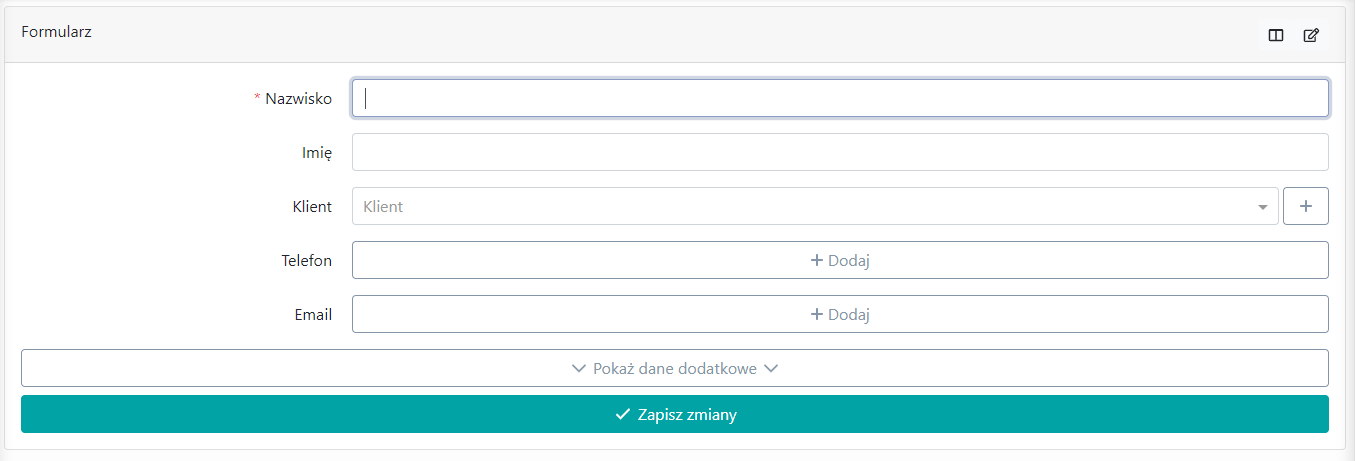
Klient
Osobę kontaktową należy powiązać z klientem znajdującym się już w systemie (Jak działa pole wyboru obiektu?).
Telefony i emaile
Do danej osoby kontaktowej można dodać do 2 telefonów i 3 adresów email. By wprowadzić kolejny telefon lub email należy nacisnąć przycisk + (1).

Dane dodatkowe
Niektóre pola formularza zostały ukryte, by formularz był bardziej czytelny. By pokazać te pola należy wcisnąć przycisk Pokaż dane dodatkowe (1).

Tagi
Osobę kontaktową można oznaczyć dowolnymi tagami ułatwiającymi późniejsze ich filtrowanie.
Zdjęcie
Do osoby kontaktowej można dodać zdjęcie np. avatar osoby. Dzięki temu można łatwiej ją zidentyfikować we wszelkich listach. Jeżeli zdjęcie nie zostanie dograne to system wyszuka avatara korzystając z serwisu Gravatar - Gravatar.
Zatwierdzenie formularza
Po wypełnieniu całego formularza należy go zatwierdzić klikając w przycisk Zapisz zmiany

Informacja
w formularzu należy uzupełnić wszystkie pola z gwiazdką
Opcje formularza
Formularz posiada możliwość zmiany listy i kolejności wyświetlonych pól (Jak zmienić listę i kolejność pól w formularzach?), a także zdefiniowania domyślnych wartości pól (Jak określić domyślne wartości w formularzu?).